Firefox: Удаляем лишние пункты из меню

Открываем userChrome.css…

userChrome.css расположен в подкаталоге chrome вашего профиля. userChrome.css предназначен для стилей настройки внешнего вида Mozilla/Mozilla Firefox. В нём вы можете редактировать отображение основных элементов браузера, стили, создать свой собственный стиль Mozill’ы.
Обратите внимание: userChrome.css не существует по умолчанию. После установки Mozilla/Firefox существует userChrome-example.css, содержащий пример этого файла, который вы можете переименовать в userChrome.css

Выбираем что хотим скрыть:

Main Firefox UI elements
menubar > menu Every menu on the menubar (File, Edit, etc)
#toolbar-menubar The entire top toolbar
tab Tabs (browser tabs as well as tabs in dialogs)
#urlbar Location Bar
#searchbar Search Bar
#find-field-container Find Bar
#throbber Activity indicator (throbber)
#bookmarks-menu Bookmarks menu

Firefox context menus
#context-openlink Open Link in New Window
#context-openlinkintab Open Link in New Tab
#context-sep-open line separator
#context-bookmarklink Bookmark This Link…
#context-savelink Save Link As…
#context-sendlink Send Link…
#context-copyemail Copy Email Address
#context-copylink Copy Link Location
#context-sep-copylink line separator
#context-viewimage View Image
#context-copyimage-contents Copy Image
#context-copyimage Copy Image Location
#context-sep-copyimage line separator
#context-saveimage Save Image As…
#context-sendimage Send Image…
#context-setWallpaper Set As Wallpaper…
#context-setDesktopBackground Set As Desktop Background…
#context-blockimage Block Images from…
#context-back Back
#context-forward Forward
#context-reload Reload
#context-stop Stop
#context-sep-stop line separator
#context-bookmarkpage Bookmark This Page…
#context-savepage Save Page As…
#context-sendpage Send Page…
#context-sep-viewbgimage line separator
#context-viewbgimage View Background Image
#context-undo Undo
#context-sep-undo line separator
#context-cut Cut
#context-copy Copy
#context-paste Paste
#context-delete Delete
#context-sep-paste line separator
#context-selectall Select All
#context-sep-selectall line separator
#context-keywordfield Add a Keyword for this Search…
#context-searchselect Search Web for …
#frame-sep line separator
#frame This Frame
#context-sep-properties line separator
#context-viewpartialsource-selection View Selection Source
#context-viewpartialsource-mathml View MathML Source
#context-viewsource View Page Source
#context-viewinfo View Page Info
#context-metadata Properties
#context-sep-bidi line separator
#context-bidi-text-direction-toggle Switch Text Direction
#context-bidi-page-direction-toggle Switch Page Direction


Добавляем в UserChrome.css нужные вам пункты для скрытия, на основе примера ниже:

/* Open Link in New Window and open link in private window*/
#context-openlink,
#context-openlinkprivate {
display: none;
}


Подсказка:

Windows: Обновление через Windows Update до нужной нам редакции

Возможность апгрейдить копию Win10Pro до корпоративной»

Вписываете в реестр:

Windows Registry Editor Version 5.00

[HKEY_LOCAL_MACHINE\SOFTWARE\Microsoft\Windows NT\CurrentVersion]
“CompositionEditionID”=”Enterprise”
“EditionID”=”Enterprise”
“ProductName”=”Windows 10 Enterprise”

И штатно из под Windows обновлете до корпоративной редакции,
с сохранением всего окружения и программ.

12+ полезных Google Chrome chrome:// команд

Все знают, что для того чтобы попасть в меню у Хрома, нужно нажать на Гаечный ключ в правом верхнем углу.

Однако есть несколько особенностей, которые не доступны из меню, которые вы можете увидеть только с помощью chrome:// команд.

Под катом приведены 12 самых полезных chrome:// команд, которые должны знать все.

1. chrome://flags


Отсюда вы можете включить некоторые экспериментальные возможности, которые скрыты в браузере Google Chrome. Обратите внимание, что как уже упоминалось на этой странице, так как они являются экспериментальными, они не могут работать как ожидалось, и могут вызвать вопросы. Включить эти возможности и использовать их Вы будете на свой страх и риск.

2. chrome://dns


На этой странице отображает список DNS, которые Ваш браузер опрашивал.

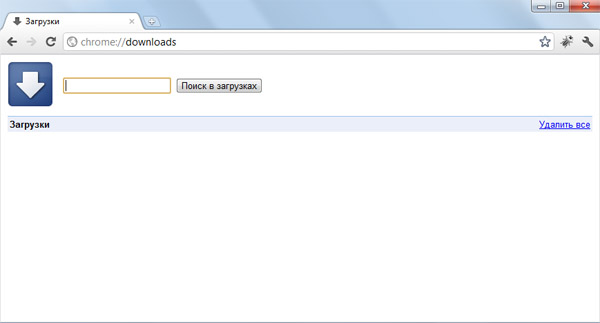
3. chrome://downloads


Эта функция также доступна из Меню->Загрузки, а также и по комбинации Ctrl + J.

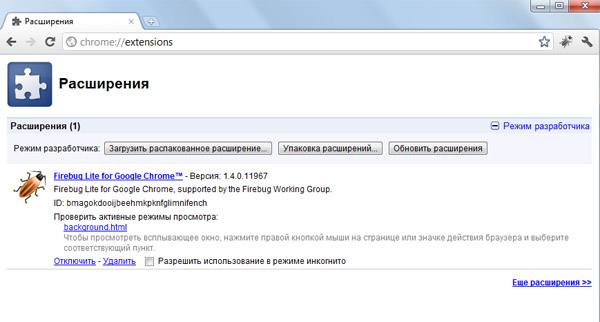
4. chrome://extensions


Эта функция также доступна из Меню->Параметры->Расширения.

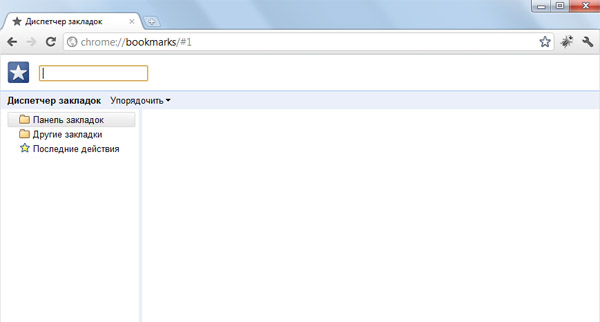
5. chrome://bookmarks


Эта функция также доступна из Меню->Закладки->Диспетчер закладок, а также по комбинации Ctrl+Shift+O.

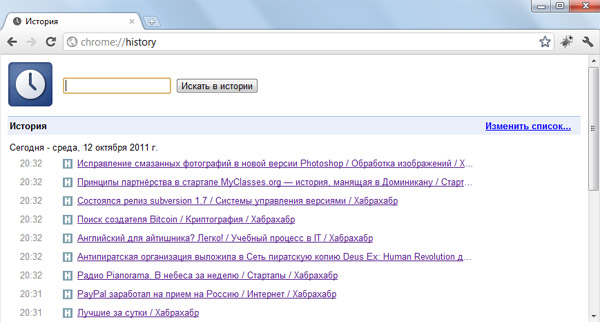
6. chrome://history


Эта функция также доступна из Меню->История, а также по комбинации Ctrl+H.

7. chrome://memory


Сначала перенаправит на «chrome://memory-redirect/”. Это покажет память, которую кушает браузер Google Chrome, а также все другие браузеры, работающие в системе (включая Firefox). Также там отображаются все процессы, связанные с браузером с PID, имя процесса, и память, которую они занимают.

8. chrome://net-internals


Здесь отображается вся сетевая информации. Используйте эту страницу для получения информации о сетевых событиях, генерируемых браузером. Вы можете также экспортировать эти данные. Одной из важных функций на этой странице является «Test». Если страницу не удалось загрузить, Вы можете открыть «chrome://net-internals”->»Test”-> адрес, который не удалось загрузить и нажмите на кнопку «Start Test», далее пройдет тест и появится отчёт о том, почему не удаётся открыть страницу.

9. chrome://quota-internals

Эта функция показывает информацию о дисковом пространстве, используемого браузером.

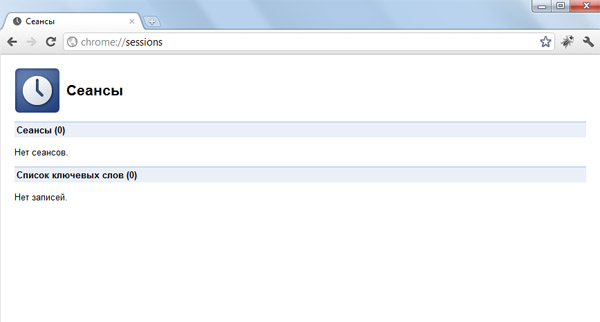
10. chrome://sessions


На этой странице показывается информацию о сессиях.

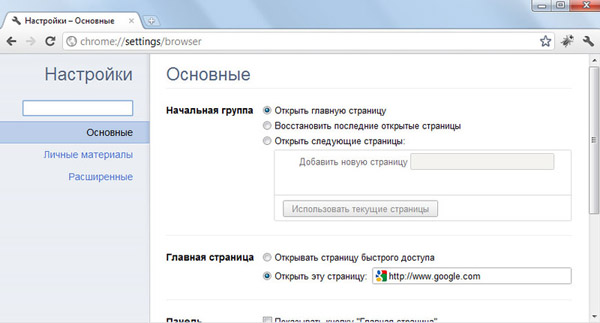
11. chrome://settings


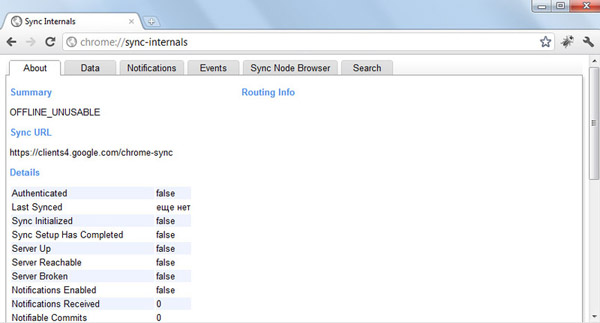
Эта функция также доступна из Меню->Настройки (Windows), и Меню->Параметры (Linux). Здесь можно настроить все доступные параметры браузера.12. chrome://sync-internals


Здесь отображается информация и статистика синхронизации.

Добавлено из комментариев:


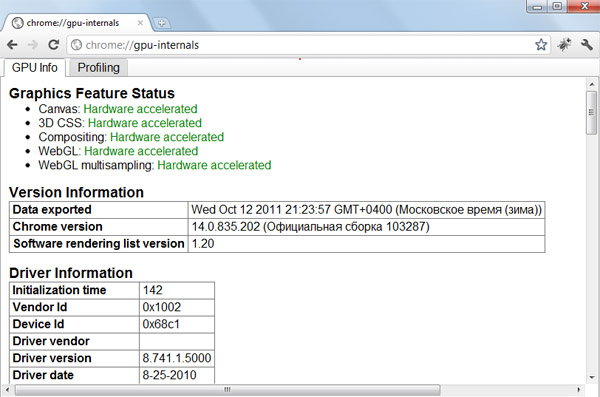
chrome://gpu-internals/


Какие функции видеокарты у Вас поддерживаются и какие включены

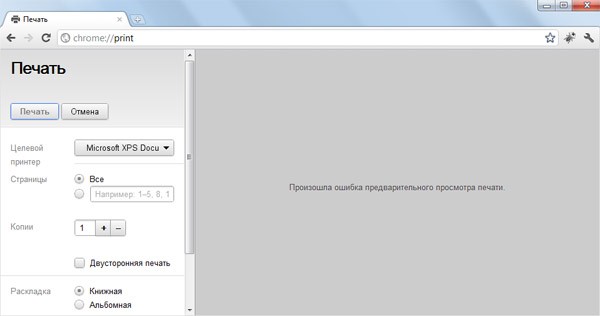
chrome://print/


Прекрасная возможность обладателям Windows сохранить страницу в pdf

И в заключении, чтобы посмотреть все доступные chrome://команды, наберите chrome://about/ или chrome://chrome-urls/ в адресной строке браузера.

Кроме того, все упомянутые выше команды могут также вызываться при помощи команды about:

К примеру, это одинаковые команды, которые возвращают одно и то же.

about:dns
chrome://dns

(c)habr
Continue reading “12+ полезных Google Chrome chrome:// команд”

Windows: Как включить отображение всех значков а трее

По умолчанию Windows скрывает большую часть иконок программ в трее
Выглядит это так:

Почувствуйте разницу

Нажимаем правой кнопкой мыши на панель задач, выбираем Параметры

Выбираем – Настроить

Выбираем – ‘Select which icons appear on the taskbar’

Ставим переключатель отобращения всех иконок в включено

Windows: Как узнать версию Винды без загрузки

ProduKey – крошечная, бесплатная утилита, которая отображает ProductID и серийные ключи для MS-Office, Windows, Exchange Server и SQL Server, установленных на вашем компьютере. Данная программка может быть полезна, если вы потеряли свой CD-ключ, и вам надо переустановить какой-то из компонентов или ОС целиком.

Может показывать и из каталога с Windows, и из реестра и с удаленного компьютера.
Особенно полезно для не загружающихся компьютеров или ноутбуков
По клавише F9 выбор источника

Posts navigation

1 2 3 28 29 30 31 32 33 34 133 134 135
Scroll to top