Установка docker в виртуальную машину

На гипервизоре в powershell включить у нужной машины поддержку vt-x
Set-VMProcessor -VMName <VMName> -ExposeVirtualizationExtensions $true

На виртуальной машине
dism.exe /online /enable-feature /featurename:Microsoft-Windows-Subsystem-Linux /all /norestart
dism.exe /online /enable-feature /featurename:VirtualMachinePlatform /all /norestart
wsl –install
wsl –list –online
wsl –install -d Ubuntu-20.04
wsl –setdefault Ubuntu-20.04
wsl –set-default-version 2
Возвращаем привычное контекстное меню в Windows 11⁠⁠

Если кто пользуется Win 11 и бесит новое контекстное меню, способ решения:

1.Запуск Командной строки от админа

2. Исполнение команды reg.exe add “HKCU\Software\Classes\CLSID\{86ca1aa0-34aa-4e8b-a509-50c905bae2a2}\InprocServer32” /f

3. Далее перезапуск Проводника через диспетчер задач или просто перезагрузка

PS. Для возврата нового меню убираем добавленную запись командой

reg.exe delete “HKCU\Software\Classes\CLSID\{86ca1aa0‑34aa‑4e8b‑a509‑50c905bae2a2}” /f

Что мешает компьютеру уйти в сон ?

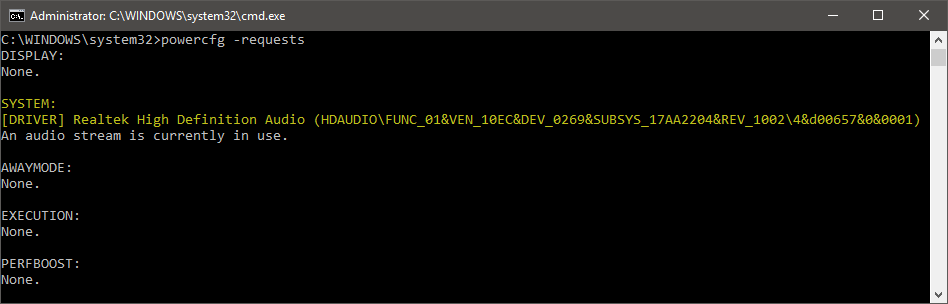
Первым делом надо смотреть в powercfg, что удерживает ОС от перехода в сон. Процессы и драйверы, обращающиеся к подсистеме электропитания, можно увидеть в командной строке от имени администратора:

powercfg -requests

Сразу видно, что запрос к SYSTEM идет от DRIVER — в данном случае, Realtek использует аудиопоток.

sleep-troubleshooting

В списке также может присутствовать WebRTC от Chrome, а сразу после перезапуска системы там можно увидеть запросы оптимизации загрузки, индекс поиска, но они быстро исчезают. Можно внести процесс или драйвер в список исключений, и он не будет препятствовать уходу в сон.

Posts navigation

1 2 3 4 5 6 22 23 24
Scroll to top