Настройка строгости проверки фикстур в PyCharm: Warning или Error

Настройка строгости проверки фикстур в PyCharm: Warning или Error

Если вы пишете тесты на pytest в PyCharm, то наверняка встречали подсветку кода, когда фикстура не передана явно в аргументы тестовой функции, но используется динамически — например, через request.getfixturevalue().

Многие думают, что PyCharm сразу показывает это как ошибку. На самом деле по умолчанию уровень проверки — Warning (жёлтое подчёркивание), а не Error (красное).

Где находится эта настройка

Инспекция называется:
Python → Fixture is not requested by test functions

Находится она в:
File → Settings → Editor → Inspections (или PyCharm → Preferences → Editor → Inspections на macOS).

Какое значение стоит по умолчанию

Сразу после установки PyCharm у этой проверки стоит Severity = Warning.

Это значит, что IDE обратит ваше внимание на потенциальную проблему, но не будет считать код сломанным. Сборка, запуск тестов и любые автоматические проверки (например, CI/CD) не прервутся из-за такого предупреждения.

Как изменить Warning на Error

Если в вашей команде договорились, что динамическое получение фикстур без явного указания в аргументах — это не просто неаккуратно, а именно ошибка, вы можете повысить уровень строгости:

  1. Откройте Editor → Inspections.
  2. Найдите инспекцию Fixture is not requested by test functions.
  3. В выпадающем списке Severity выберите Error.
  4. Нажмите Apply → OK.

Изменение строгости инспекции с Warning на Error

Что изменится после переключения

  • Жёлтое подчёркивание станет красным.
  • В окне инспекций (Alt+Enter) появится сообщение с уровнем «Error».
  • Если у вас настроен Code Analysis как этап CI, такой код начнёт считаться проблемой высокого уровня.

Стоит ли это делать

Чаще всего — нет. Использование request.getfixturevalue() — абсолютно валидный приём в pytest, особенно при создании параметризованных фикстур или динамических зависимостей. Намеренно делать эту проверку ошибкой — значит добавить лишнего шума в проект.

Но если в вашем проекте договорённость гласит, что все фикстуры должны быть явно указаны в сигнатуре теста, тогда повышение уровня до Error имеет смысл.

Резюме

  • ✅ По умолчанию: Warning (жёлтое подчёркивание).
  • ⚠️ Чтобы сделать Error — измените Severity вручную.
  • 🔧 Большинству проектов лучше оставить Warning или вовсе отключить проверку.

Актуально для PyCharm 2023–2025. Статья основана на реальных настройках инспекций IDE.

https://skr.sh/sc1JiH4G2v8

Два одинаковых диска в проводнике Windows 10 — как исправить

Одна из неприятных для некоторых пользователей особенностей проводника Windows 10 — дублирование одних и тех же дисков в области навигации: это поведение по умолчанию для съемных накопителей (флешек, карт памяти), но иногда оно же проявляется и для локальных жестких дисков или SSD, если по той или иной причине они определились системой как съемные (например, может проявляться при включенной опции горячей замены SATA-дисков).

В этой простой инструкции — о том, как убрать второй (дублирующийся диск) из проводника Windows 10, так, чтобы он отображался только в «Этот компьютер» без дополнительного пункта, открывающего этот же накопитель.

Как убрать дублирующиеся диски в панели навигации проводника

Диск отображается два раза в проводнике

Для того чтобы отключить отображение двух одинаковых дисков в проводнике Windows 10 потребуется использовать редактор реестра, запустить который можно, нажав клавиши Win+R на клавиатуре, введя regedit в окно «Выполнить» и нажав Enter.

Дальнейшие шаги будут следующими

  1. В редакторе реестра перейдите к разделу (папки слева)
    HKEY_LOCAL_MACHINE\SOFTWARE\Microsoft\Windows\CurrentVersion\Explorer\Desktop\NameSpace\DelegateFolders
  2. Внутри этого раздела вы увидите подраздел с именем {F5FB2C77-0E2F-4A16-A381-3E560C68BC83} — нажмите по нему правой кнопкой мыши и выберите пункт «Удалить». Удаление двух одинаковых дисков из проводника
  3. Обычно, дубль диска сразу пропадает из проводника, если этого не произошло — перезапустите проводник.

Если на вашем компьютере установлена Windows 10 64-бит, то несмотря на то, что одинаковые диски пропадут в проводнике, они продолжат отображаться в диалоговых окнах «Открыть» и «Сохранить». Чтобы убрать их и оттуда, удалите аналогичный подраздел (как во втором шаге) из раздела реестра

HKEY_LOCAL_MACHINE\SOFTWARE\WOW6432Node\Microsoft\Windows\CurrentVersion\Explorer\Desktop\NameSpace\DelegateFolders

Аналогично предыдущему случаю, чтобы два одинаковых диска исчезли из окна «Открыть» и «Сохранить» может потребоваться перезапуск проводника Windows 10.

Keenetic Перезагружаем роутер по таймеру

Перезагружаем роутер по таймеру.

В редких случаях требуется периодическая перезагрузка роутера. Такой случай произошел и с автором этой статьи. Дело в том, что один из роутеров Zyxel Keenetic отказался корректно работать с LTE модемом. Некорректность заключалась в периодическом зависании web – интерфейса роутера, а заодно и telnet службы. Учитывая, что данный роутер удалён на сотни километров – это означало полную утрату контроля над ним. Эта проблема решилась автоматической перезагрузкой роутера раз в сутки по ночам. Далее расскажу, как её организовать.

Настройка таймера перезагрузки

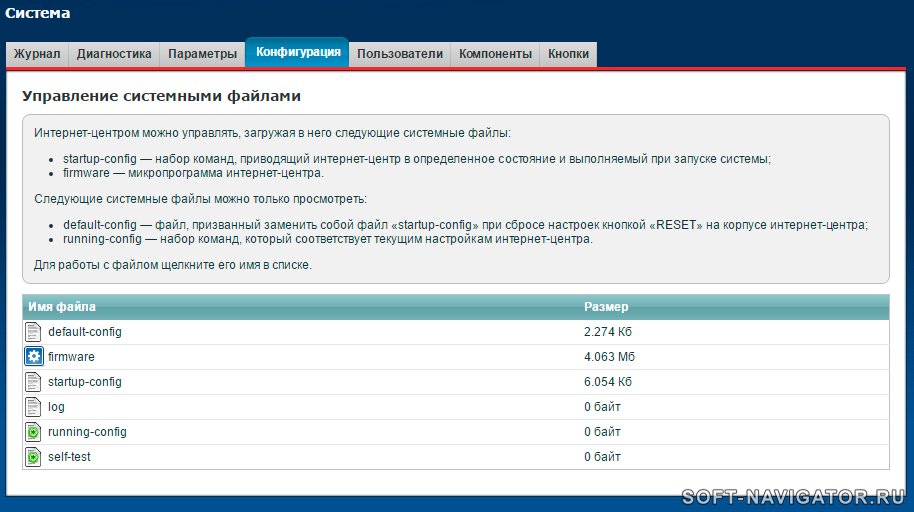
Первым делом логинимся в web интерфейс роутера. Далее переходим в раздел «Параметры», затем «Конфигурация».

Конфигурация Zyxel Keenetic

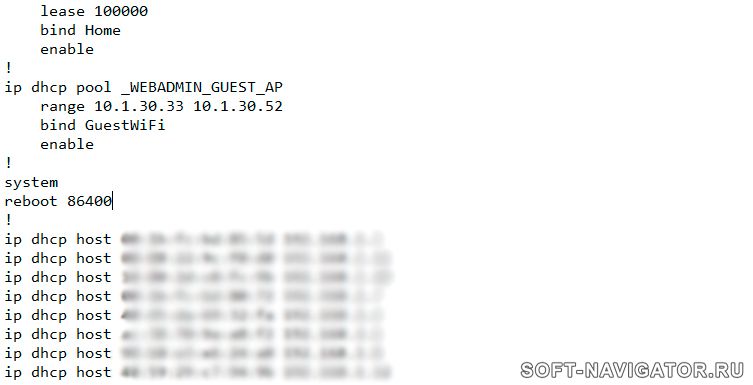
Кликаем по файлу startup-config и сохраняем его на компьютере. Теперь необходимо отредактировать этот файл. Открываем его в текстовом редакторе. После раздела ip dhcp pool _WEBADMIN_GUEST_AP вписываем «system» и на следующей строчке «reboot 86400». Затем, на следующей строке ставим закрывающий восклицательный знак. 86400 – количество секунд до перезагрузки.

Файл настроек системы

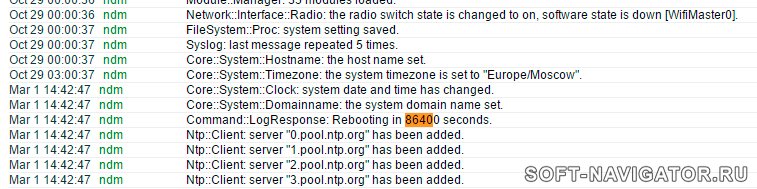
Сохраняем файл и закачиваем обратно в роутер. После перезагрузки, в логах можно будет увидеть, что счетчик перезагрузки установлен на число 86400.

Жулнал Zyxel Keenetic

Теперь роутер будет автоматически перезагружаться каждые 24 часа.

Posts navigation

1 2 3 4 139 140 141
Scroll to top